
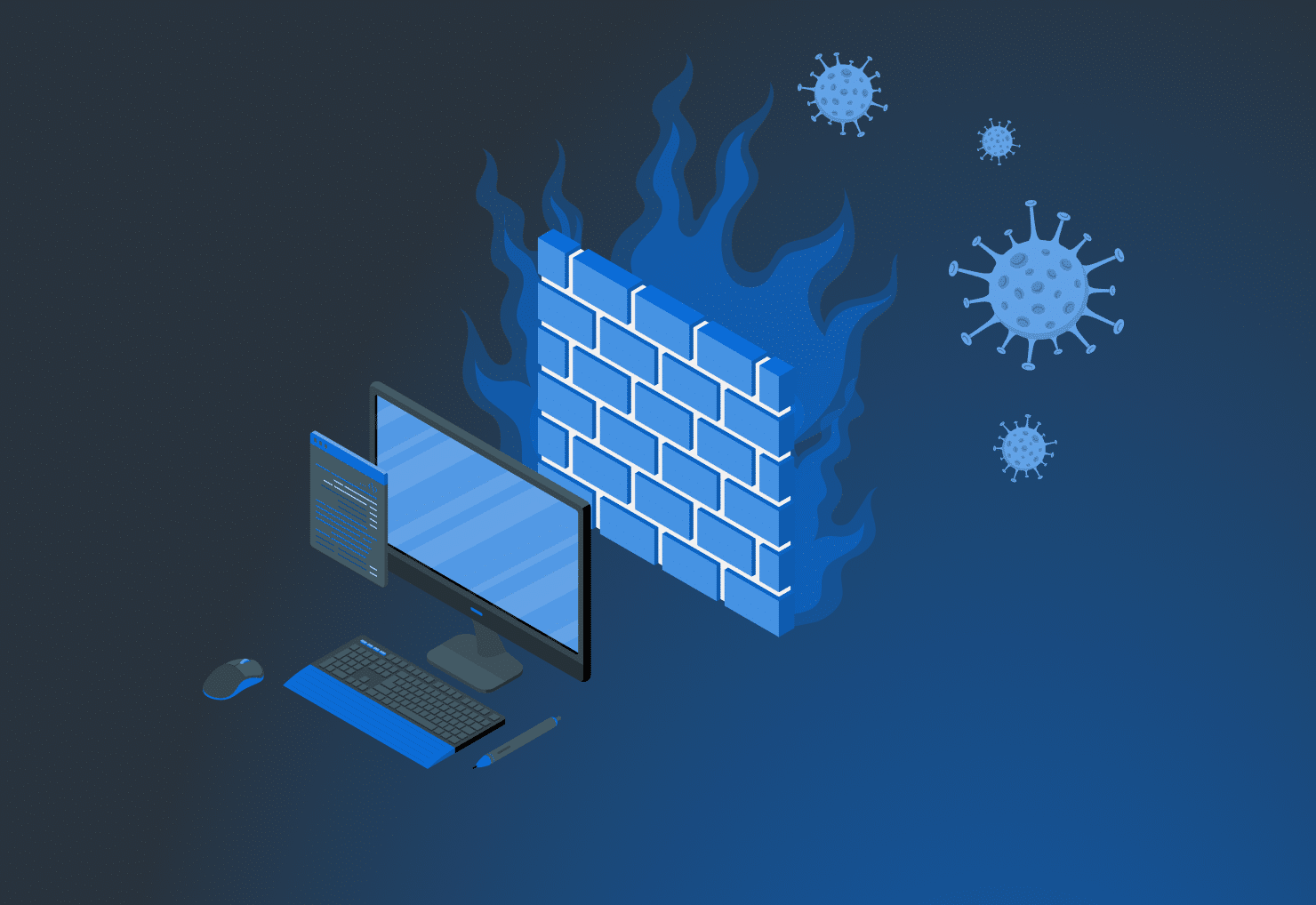
No mundo digital de hoje, usar o computador sem uma proteção sólida é como morar em uma casa com as portas abertas em uma rua movimentada. Se você busca eficácia e tranquilidade, entender como configurar as ferramentas nativas do sistema é o primeiro passo. Neste tutorial para o Windows 11, vamos focar no “duo dinâmico” da Microsoft: o Windows Defender e o Firewall do Windows.
Muitos usuários acreditam que, para ter um PC seguro, precisam instalar softwares pesados de terceiros que drenam a bateria e a memória RAM. No entanto, o Windows 11 já vem equipado com uma armadura de nível profissional que, se bem ajustada, oferece uma performance impecável.
1. O Que São o Windows Defender e o Firewall do Windows?
Antes de colocarmos as mãos na massa, imagine que seu computador é um castelo.
-
O Firewall do Windows é a muralha e os guardas no portão. Ele decide quem pode entrar e quem pode sair da rede, bloqueando invasores antes mesmo de eles tocarem nos seus arquivos.
-
O Windows Defender (agora parte da Segurança do Windows) é o inspetor interno. Se algo perigoso conseguir pular o muro ou entrar escondido em uma “carruagem” (um download, por exemplo), o Defender identifica e elimina a ameaça.
Para um tutorial para o Windows 11 focado em eficácia, a regra de ouro é: mantenha ambos ativos e bem configurados.
2. Configurando o Windows Defender para Máxima Proteção
Para acessar as configurações, clique no Menu Iniciar e digite “Segurança do Windows”.
Ative a Proteção em Tempo Real
A proteção em tempo real é o “olhar atento” do sistema. Ela verifica cada arquivo que você abre ou baixa. No menu Proteção contra vírus e ameaças, clique em Gerenciar configurações. Certifique-se de que a “Proteção em tempo real” e a “Proteção fornecida na nuvem” estejam ativadas. A proteção na nuvem é como um serviço de inteligência global: se um novo vírus é descoberto no Japão, seu PC no Brasil já saberá como bloqueá-lo em segundos.
Verificações Periódicas e Eficácia
Embora o Defender trabalhe sozinho, realizar uma Verificação Completa uma vez por mês é uma prática de alta eficácia. Diferente da verificação rápida, ela olha cada “tijolo” do seu sistema em busca de malwares dormentes.
3. Dominando o Firewall do Windows 11
O Firewall pode ser um pouco intimidador, mas este tutorial para o Windows 11 vai simplificar tudo. No aplicativo Segurança do Windows, vá em Firewall e proteção de rede.
Perfis de Rede: Público vs. Privado
O Windows diferencia onde você está conectado.
-
Rede Privada: Use em casa ou no escritório. O Firewall é mais relaxado, permitindo que você compartilhe arquivos com sua impressora ou outros PCs.
-
Rede Pública: Use em cafeterias ou aeroportos. Aqui, o Firewall se torna uma blindagem total, escondendo seu PC de outros usuários da mesma rede Wi-Fi.
Permitir um Aplicativo pelo Firewall
Às vezes, um programa legítimo (como um jogo ou ferramenta de trabalho) é bloqueado. Em vez de desligar o Firewall — o que seria como derrubar a muralha só para uma pessoa entrar — use a opção “Permitir um aplicativo pelo firewall”. Selecione o programa e dê a ele o acesso necessário. Isso mantém a eficácia da segurança sem atrapalhar sua produtividade.
4. Dicas Avançadas para Usuários que Buscam Eficácia
Para quem quer levar a segurança a outro nível, existem dois recursos “escondidos” no Windows 11:
-
Isolamento de Núcleo: Localizado em “Segurança do Dispositivo”, esse recurso usa virtualização para criar um espaço seguro para processos críticos, impedindo que vírus ataquem o “cérebro” do hardware.
-
Proteção contra Ransomware: No menu de proteção contra vírus, você pode ativar o Acesso a pastas controladas. Isso impede que programas não autorizados alterem seus arquivos importantes (como documentos e fotos), protegendo você contra sequestros de dados.
Conclusão: Segurança é um Processo, não um Produto
Seguir este tutorial para o Windows 11 é como fazer uma revisão no motor do seu carro: você garante que tudo funcione sem sustos. A verdadeira eficácia vem da combinação de ferramentas automáticas e do comportamento consciente do usuário. Mantenha seu sistema atualizado e confie no Windows Defender; ele evoluiu para ser um dos melhores protetores do mercado.
https://blog.tecnetone.com/seguridad-de-red-con-firewall-protecci%C3%B3n-integral