
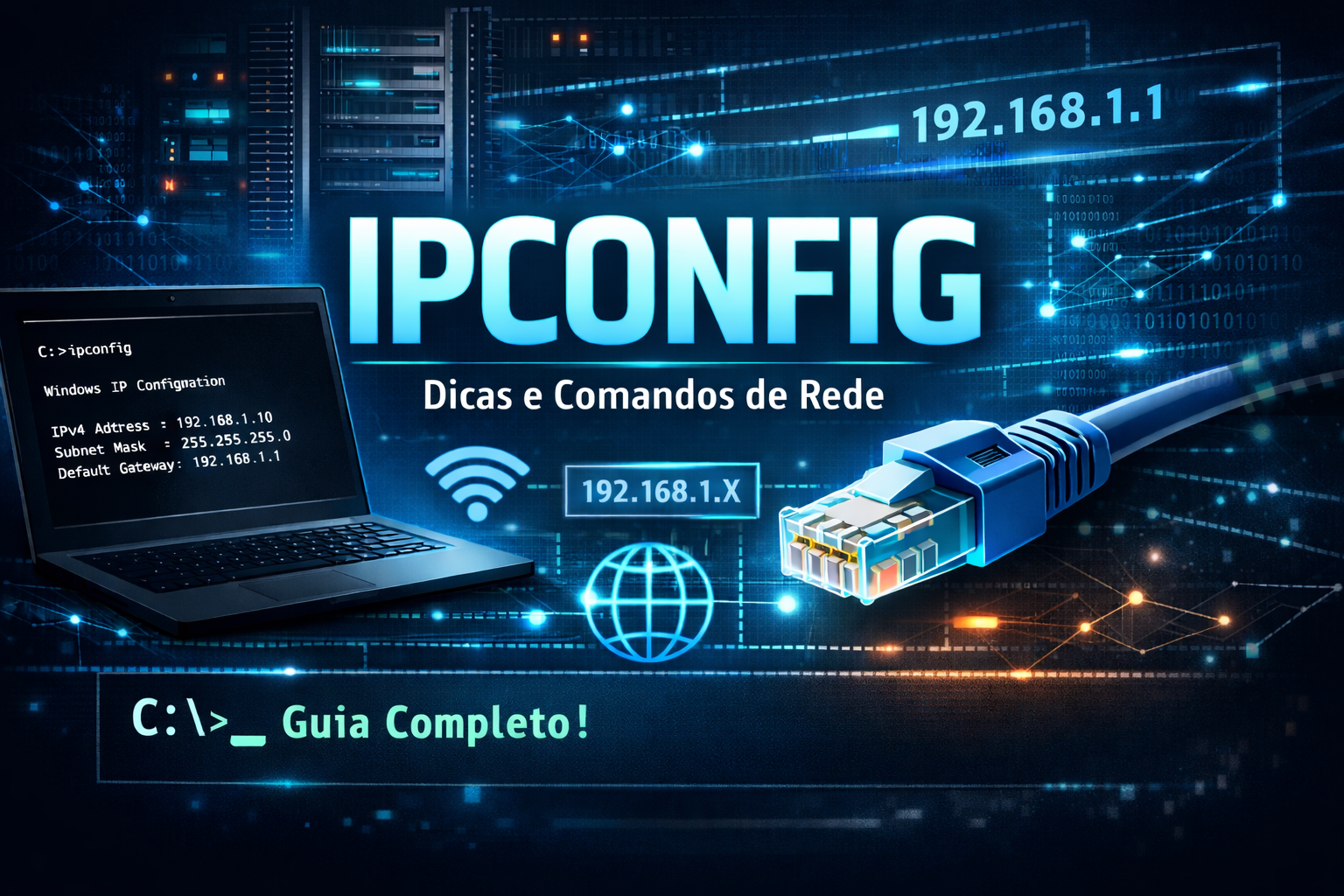
Imagine que você está tentando enviar uma carta, mas não sabe o endereço da sua própria casa e nem onde fica a agência dos correios mais próxima. Na computação, o comando IPCONFIG funciona como o “mapa e o RG” do seu computador dentro da rede. Se a internet parou ou se você precisa configurar um dispositivo novo, este comando será o seu melhor amigo.
Neste artigo, vamos explorar como essa ferramenta simples, porém poderosa, pode resolver problemas complexos de conexão.
1. O que é o comando IPCONFIG e por que ele é essencial?
O IPCONFIG (Internet Protocol Configuration) é uma aplicação de linha de comando disponível em todas as versões do Microsoft Windows. Sua função principal é exibir os valores de configuração de rede TCP/IP atuais e atualizar as configurações do protocolo DHCP e do sistema de nomes de domínio (DNS).
Para entender melhor, pense no seu computador como um apartamento em um grande condomínio (a rede). O IPCONFIG é o síndico que lhe diz exatamente qual é o número do seu bloco, o número da sua vaga de garagem e onde fica a portaria principal (o gateway). Sem essas informações, o fluxo de dados simplesmente se perde.
2. Como acessar e usar o IPCONFIG no Windows
Para começar a utilizar o comando, você deve abrir o Prompt de Comando (CMD) ou o PowerShell. Basta digitar “cmd” na barra de busca do Windows e pressionar Enter.
A sintaxe básica
Ao digitar apenas ipconfig e dar Enter, você verá as informações básicas:
-
Endereço IPv4: O identificador único do seu PC na rede local.
-
Máscara de Sub-rede: Define o tamanho da sua rede.
-
Gateway Padrão: O endereço do seu roteador (a porta de saída para a internet).
3. Comandos avançados para otimização da rede
Se você deseja ir além do básico para realizar uma manutenção completa, existem variações do comando IPCONFIG que são fundamentais:
IPCONFIG /ALL: A visão panorâmica
Este comando mostra todos os detalhes possíveis, incluindo o endereço físico (MAC Address) da sua placa de rede e os servidores DNS que você está utilizando. É como abrir o capô do carro e olhar cada peça do motor.
IPCONFIG /RELEASE e /RENEW: O “Reset” necessário
Sabe quando a internet “engasga” e parece que nada carrega? Muitas vezes, o seu computador está tentando usar um endereço que já foi ocupado ou que expirou.
-
Release: Você diz ao roteador: “Pode pegar meu endereço de volta, não vou usar mais”.
-
Renew: Você pede um endereço novo. É como trocar de lugar em um cinema para ter uma visão melhor da tela.
4. Limpando o Cache DNS com IPCONFIG /FLUSHDNS
Um dos usos mais comuns do IPCONFIG para melhorar a navegação é o comando /flushdns. O DNS funciona como uma agenda telefônica que transforma nomes (como https://www.google.com/search?q=google.com) em números (IPs). Às vezes, essa agenda fica desatualizada ou corrompida.
Ao executar o “flush”, você limpa essas entradas antigas. Use a analogia de limpar os cookies do navegador, mas para o sistema de nomes da sua rede. Isso resolve erros de “site não encontrado” em muitos casos.
5. Analisando a densidade da palavra-chave e SEO no texto
Para que um artigo sobre IPCONFIG alcance o topo do Google, não basta apenas escrever; é preciso otimizar. No WordPress, ferramentas como o Rank Math ajudam a monitorar se estamos entregando o que o usuário procura.
Manter uma densidade de palavra-chave próxima a 1% garante que o mecanismo de busca entenda o tema central sem que o texto pareça artificial ou repetitivo (o famoso keyword stuffing). A leitura deve ser fluida para o humano, mas clara para o robô.
6. Resolvendo conflitos de IP na prática
Conflitos de IP ocorrem quando dois dispositivos no mesmo “condomínio” tentam usar o mesmo número de apartamento. O resultado? Um deles (ou ambos) fica sem internet.
Utilizar o IPCONFIG para identificar qual endereço está sendo usado é o primeiro passo para a solução. Muitas vezes, um simples comando de /renew força o roteador a organizar a fila e entregar um identificador exclusivo para o seu dispositivo, restaurando a harmonia da rede.
Tabela Comparativa de Comandos ipconfig
| Comando | Descrição Técnica | Analogia do Dia a Dia |
ipconfig |
Exibe dados básicos de IP. | Olhar o número da sua casa. |
ipconfig /all |
Exibe todos os detalhes da rede. | Consultar a escritura completa do imóvel. |
ipconfig /release |
Libera o endereço IP atual. | Entregar as chaves de um imóvel alugado. |
ipconfig /renew |
Solicita um novo IP ao servidor DHCP. | Assinar um novo contrato de aluguel. |
ipconfig /flushdns |
Limpa o cache de nomes DNS. | Apagar endereços antigos da agenda de contatos. |
ipconfig /displaydns |
Mostra o histórico do cache DNS. | Ver a lista de chamadas recentes. |
7. Por que humanizar o uso do prompt de comando?
Muitos usuários sentem medo da “tela preta” do Windows. No entanto, usar o ipconfig é um ato de soberania digital. Quando entendemos que esses comandos são apenas conversas lógicas entre o nosso computador e o roteador, a tecnologia deixa de ser um “monstro” e passa a ser uma aliada.
Manter sua rede limpa com o ipconfig /flushdns ou verificar sua saúde com o /all é como fazer uma manutenção preventiva no seu carro: evita que você fique parado na estrada quando mais precisa de velocidade. A rede, afinal, é o sistema circulatório do nosso trabalho e lazer moderno. Se o sangue (dados) não flui, o organismo (sua produtividade) para.
8. Conclusão: A importância de dominar as ferramentas de rede
Dominar o IPCONFIG não é apenas para técnicos de TI. É uma habilidade de “primeiros socorros” digitais. Entender como o seu computador se comunica com o mundo permite que você resolva problemas simples em segundos, economizando tempo e evitando frustrações.
Da próxima vez que o ícone de rede mostrar um triângulo amarelo de aviso, não entre em pânico. Abra o terminal, digite o comando e assuma o controle da sua conexão.
https://ahowsolutions.com.br/o-que-e-infraestrutura-de-ti/
https://learn.microsoft.com/pt-br/windows-server/administration/windows-commands/ipconfig