
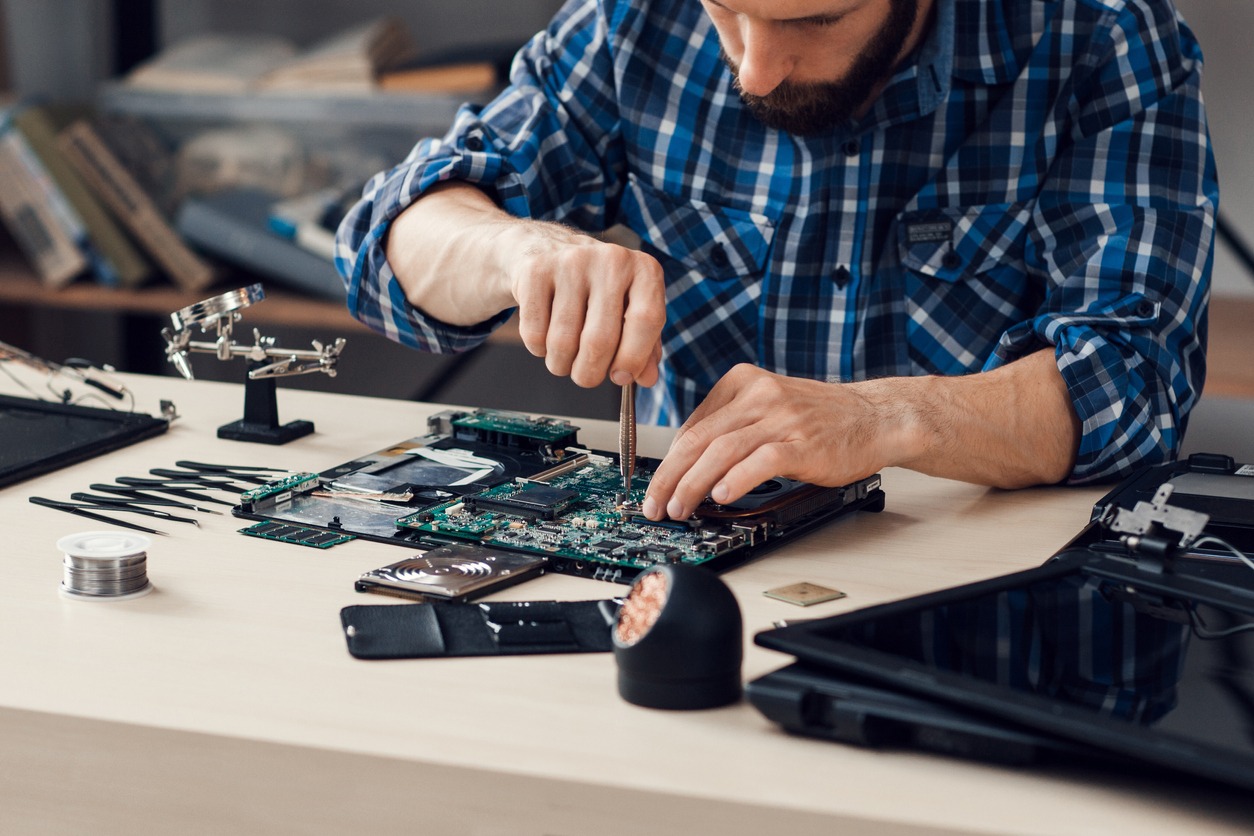
Você já sentiu que seu computador está “cansado”? Aquela sensação de que abrir um simples navegador de internet virou uma maratona de obstáculos? Quando o desempenho cai, a primeira frase que ouvimos costuma ser: “precisa formatar”.
No entanto, na manutencao de computadores profissional, a formatação é vista como uma cirurgia invasiva — o último recurso. Antes de apagar tudo e recomeçar do zero, existe um checklist diagnóstico que pode devolver a velocidade ao seu PC sem o transtorno de reinstalar cada programa.
Pense no seu computador como um carro. Se ele começa a falhar, você não troca o motor imediatamente; você verifica o óleo, os filtros e os pneus. No mundo da tecnologia, o raciocínio é o mesmo.
1. Análise de disco: O coração da manutenção de computadores (SSD x HDD)
O primeiro item que qualquer técnico analisa na manutenção de computadores é a saúde e o tipo de armazenamento. Se você ainda usa um HDD (Disco Rígido comum), seu computador está tentando ler dados mecanicamente em um mundo que exige velocidade digital.
Imagine que o HDD é uma biblioteca imensa onde um bibliotecário precisa correr entre os corredores para buscar cada livro. Já o SSD é como ter todos os livros instantaneamente na palma da mão.
O que verificamos:
-
Fragmentação: Discos antigos ficam “bagunçados” com o tempo.
-
Sectores defeituosos: Partes do disco que podem estar morrendo fisicamente.
-
Upgrade para SSD: Muitas vezes, a melhor manutenção é simplesmente substituir o HDD antigo. Isso costuma ser 10 vezes mais eficaz do que qualquer formatação.
2. Uso de memória RAM na manutenção de computadores
Se o disco é a biblioteca, a memória RAM é a sua mesa de trabalho. Se a mesa for pequena demais, você não consegue abrir dois documentos ao mesmo tempo sem que um caia no chão.
Na manutenção de computadores, o suporte de TI observa o Gerenciador de Tarefas para identificar “vazamentos de memória”. Às vezes, um único programa mal otimizado está consumindo toda a sua “mesa”, impedindo que o resto do sistema respire. Se a sua RAM está constantemente acima de 80%, nenhum software de limpeza vai milagrosamente acelerar o PC; você precisa de mais espaço físico ou de menos processos abertos.
3. Programas em inicialização: O peso da mochila
Sabe quando você vai viajar e coloca coisas desnecessárias na mochila, tornando a caminhada exaustiva? Muitos computadores ficam lentos porque carregam uma “mochila” pesadíssima assim que ligam.
Durante a manutenção de computadores, desabilitar programas que iniciam sozinhos é uma das vitórias mais rápidas. Aplicativos de música, chats, atualizadores de impressoras e ferramentas de nuvem brigam para ver quem “acorda” primeiro. O resultado? O Windows leva cinco minutos para ficar pronto para o uso. Um ajuste fino aqui pode economizar anos de estresse acumulado.
4. Vírus ou softwares indesejados: Os parasitas invisíveis
Nem toda lentidão é culpa do hardware. Às vezes, o computador está lento porque está trabalhando para outra pessoa. Malwares e os famosos bloatwares (softwares inúteis que vêm pré-instalados) agem como parasitas, sugando o processamento para exibir anúncios ou minerar dados em segundo plano.
Uma manutenção de computadores eficiente não foca apenas em passar um antivírus comum. O suporte de TI busca por extensões de navegador suspeitas e processos ocultos que não aparecem na lista comum de programas. É uma limpeza profunda, como dedetizar uma casa antes de decidir derrubar as paredes.
5. Verificação Térmica: O inimigo silencioso
Um ponto que poucos usuários notam é o superaquecimento. Quando o processador esquenta demais, ele diminui a própria velocidade para não “derreter”. Na manutenção de computadores, limpar o cooler e trocar a pasta térmica é como dar um copo de água gelada para alguém correndo no deserto. O alívio de desempenho é imediato.
Por que a manutenção de computadores foca no diagnóstico?
Formatar o computador é uma solução temporária se os hardware continuar o mesmo. Se o seu disco está morrendo, ele voltará a ficar lento em semanas. A verdadeira manutenção de computadores busca a causa raiz. É a diferença entre tomar um analgésico para a dor de cabeça ou descobrir que você precisa de óculos. Entender o que acontece “sob o capô” do seu PC economiza tempo, dinheiro e, acima de tudo, a sua paciência.
https://ahowsolutions.com.br/diferenca-hd-ssd-nvme-impacto-sistema/
https://educamundo.com.br/blog/guia-iniciante-montagem-manutencao-microcomputadores/